


1. Mettre à jour WordPress
Les mises à jour de WordPress sont de loin les plus importantes. En plus des correctifs de sécurité indispensables, elles garantissent un fonctionnement plus fluide de votre site et apportent de nouvelles fonctionnalités.
N’attendez pas trop longtemps avant de mettre à jour WordPress. Plus vous tardez, plus votre site devient vulnérable aux pirates, et plus il sera difficile d’effectuer une mise à jour complète en une seule fois à l’avenir.
Vous reconnaissez l’ampleur d’une mise à jour grâce au numéro de version.
- Les mises à jour majeures modifient le premier numéro de version : 4.X.X → 5.X.X.
- Les mises à jour intermédiaires modifient le numéro de version central : 4.8.0 → 4.9.0.
- Les mises à jour mineures ajustent le dernier numéro de version : 3.7.1 → 3.7.2.
Les mises à jour majeures et intermédiaires doivent de préférence être effectuées dans un environnement de test et non sur votre site en ligne ! Le risque de rencontrer des problèmes avec des plugins ou des thèmes incompatibles est bien réel. Testez toujours ces mises à jour au préalable dans un environnement de test afin d’éviter tout dommage à votre site.
Les mises à jour de sécurité et celles contenant de petites corrections sont généralement sûres à installer. Elles s’effectuent le plus souvent automatiquement.
2. Mettre à jour les plugins et les thèmes
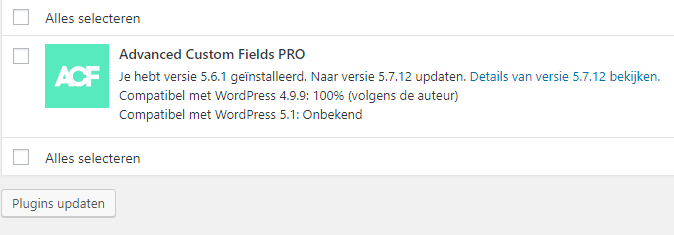
Tout comme les mises à jour WordPress, les mises à jour de vos plugins et de vos thèmes garantissent leur sécurité et leur bon fonctionnement.
Attendre trop longtemps avant d’effectuer ces mises à jour peut entraîner l’arrêt complet de certains plugins. En raison des évolutions de WordPress ou de PHP (le langage de programmation sur lequel WordPress est basé), des plugins peuvent devenir incompatibles. Dans le pire des cas, un plugin incompatible peut mettre l’ensemble de votre site hors ligne.
Des modifications ont-elles été apportées à votre thème actif ? Assurez-vous alors qu’elles se trouvent dans un thème enfant (Child Theme). Si les ajustements ont été effectués directement dans le thème principal, ils disparaîtront lors de la mise à jour, avec toutes les conséquences que cela peut avoir pour votre site. En effet, la mise à jour remplace entièrement les fichiers, ce qui entraîne la perte de votre code personnalisé.
Testez d’abord les mises à jour de vos plugins et de vos thèmes dans un environnement de test. Surtout lorsqu’une longue liste de mises à jour est disponible, des problèmes peuvent apparaître pendant ou après la mise à jour, avec pour conséquence un site dysfonctionnel ou hors ligne.
Si vous mettez à jour un ou quelques plugins avec lesquels vous avez de bonnes expériences, vous pouvez le faire directement sur votre site en ligne, à condition que l’auteur du plugin indique qu’il est compatible avec votre version de WordPress.
3. Mettre à jour le contenu
Prenons un instant de recul par rapport à la maintenance technique. Le contenu de votre site mérite lui aussi, de temps à autre, un petit rafraîchissement.
Posez-vous régulièrement la question de savoir si les informations présentes sur votre site sont toujours exactes :
- Votre page « À propos / Équipe » est-elle toujours complète ? De nouvelles personnes ont-elles rejoint votre entreprise ? Ou certaines l’ont-elles quittée ?
- Vos pages de services et de produits reflètent-elles toujours ce que fait votre entreprise et ce qu’elle représente ? Y a-t-il des nouveautés dans votre offre qui devraient encore être mises en avant ?
- Toutes les informations présentes dans vos articles de blog sont-elles encore correctes ?
- Toutes les dates mentionnées sur votre site sont-elles encore à jour ? (par exemple la date dans la mention de copyright)
4. Corriger les liens morts
Une URL morte est un lien sur votre site web dont la destination n’existe plus. Il peut s’agir de différents types de liens, notamment des liens internes à votre site, des liens vers des téléchargements ou des liens vers d’autres sites web.
Les liens morts entraînent une moins bonne expérience utilisateur sur votre site. Ils redirigent vos visiteurs vers des pages inexistantes ou des sites web qui ne sont plus en ligne. Il y a de fortes chances que vous perdiez ce visiteur après qu’il a cliqué sur un lien mort. De plus, les moteurs de recherche n’apprécient pas les liens morts, qui nuisent à votre référencement (SEO).
Pour détecter automatiquement les liens morts, il existe plusieurs plugins (vous ne pensiez tout de même pas que nous allions vous faire vérifier chaque lien manuellement ?). De notre côté, nous sommes déjà fans de Broken Link Checker. Bien que ce plugin n’ait plus été mis à jour depuis un certain temps, il fonctionne toujours sous WordPress 4.X et 5.X. De plus, aucun risque de sécurité n’a été signalé concernant ce plugin.
5. Supprimer les plugins et thèmes inutilisés
Votre liste de plugins contient-elle une multitude d’extensions inutilisées ? Des thèmes que vous souhaitiez tester il y a quelque temps traînent-ils encore ? Dans ce cas, je vous recommande de les supprimer pour les deux raisons suivantes :
- Même les thèmes et plugins inutilisés doivent être mis à jour afin de garantir la sécurité de votre site. Puisque vous ne les utilisez pas, c’est une perte de temps inutile, sans parler du risque de sécurité supplémentaire.
- Les plugins et thèmes inutilisés occupent de l’espace supplémentaire sur votre serveur. Ce n’est pas un problème en soi, étant donné que la plupart des hébergeurs web mettent des centaines de gigaoctets d’espace serveur à disposition. Cela devient toutefois problématique lors de la création de sauvegardes : plus il y a de données, plus la charge est élevée pour votre site lors des sauvegardes, et celles-ci deviennent inutilement volumineuses.
Pensez-vous réutiliser un plugin ou un thème spécifique à l’avenir ? Vous pouvez alors toujours le sauvegarder sur un disque dur externe ou simplement en noter le nom quelque part.
6. Effectuer des sauvegardes régulières
Des sauvegardes, des sauvegardes, encore des sauvegardes. Je sais… Vous en avez probablement assez d’entendre ce mot. Mais si j’insiste autant, c’est pour une bonne raison.
Un site WordPress peut tomber en panne de différentes manières : un piratage, des plugins ou des thèmes incompatibles, des erreurs lors d’une mise à jour… Lorsque cela arrive, vous souhaitez évidemment remettre votre site WordPress en ligne le plus rapidement possible. C’est précisément dans ce genre de situation que les sauvegardes se révèlent extrêmement utiles. Au lieu de passer des heures à chercher quel plugin ou quelle ligne de code bloque votre site, il vous suffit de restaurer une sauvegarde… et le tour est joué ! Afin de limiter au maximum la perte de données, je recommande d’effectuer une sauvegarde manuelle avant chaque mise à jour.
Voici déjà une liste de quelques plugins de sauvegarde populaires :
- UpdraftPlus
- Jetpack (Les sauvegardes automatiques sont une fonctionnalité payante)
- Duplicator
Gardez toutefois à l’esprit que la création de sauvegardes via un plugin peut ralentir votre site. Cela reste un processus lourd pour votre site web. Vérifiez donc absolument si vous pouvez effectuer des sauvegardes automatiques depuis le panneau de contrôle de votre hébergement. Cela vous permet d’économiser un plugin et de réduire la charge de travail pour votre site WordPress. Chez Root Agency, par exemple, nous effectuons au minimum une sauvegarde quotidienne de chaque site et de chaque base de données directement depuis notre hébergement.
7. Optimiser la base de données
Plus votre site reste en ligne longtemps, plus des données s’accumulent dans votre base de données. Même si vous n’ajoutez pas de nouveau contenu à votre site, votre base de données peut continuer à croître. Pensez par exemple au spam, aux commentaires, aux données laissées par d’anciens plugins ou thèmes, etc.
Une base de données surchargée ralentit votre site web. Il est donc utile de la nettoyer de temps en temps. Pour nettoyer facilement votre base de données, nous recommandons le plugin WP-Optimize.
8. Supprimer le spam
Toute personne qui gère un site WordPress, ou n’importe quel autre site web, a déjà été confrontée au spam. Celui-ci peut aller de publicités pour du viagra à des commentaires en apparence anodins, dans lesquels se cachent des liens vers des sites malveillants. Quelle que soit sa forme, le spam sur le site web de votre entreprise est tout simplement inacceptable.
Le spam occupe en outre de l’espace dans votre base de données, que nous venons justement de nettoyer. Parcourez donc régulièrement vos commentaires afin de supprimer tous les messages indésirables.
Le spam est-il visible pour vos visiteurs ? Ajustez alors vos paramètres de commentaires le plus rapidement possible. Dans Réglages > Commentaires, vous trouverez l’option « Avant la publication d’un commentaire ». Cochez au minimum « L’auteur d’un commentaire doit avoir déjà fait approuver un commentaire ». Vous garderez ainsi l’interface publique de votre site exempte de spam.

Ou utilisez un plugin comme Akismet pour bloquer automatiquement le spam.
9. Uptime monitoring
Lorsque votre site web tombe hors ligne, vous souhaitez intervenir le plus rapidement possible pour le remettre en ligne. Plutôt que de vérifier toutes les quelques minutes si votre site est toujours accessible, vous pouvez utiliser un outil de surveillance de la disponibilité.
Les outils de « Uptime monitoring » vérifient pour vous si votre site web est toujours accessible. Si l’outil ne parvient pas à accéder à votre site web, vous en êtes immédiatement informé.
Le plugin Jetpack dispose d’une bonne fonctionnalité de surveillance de la disponibilité (uptime monitoring) et est en plus gratuit.
10. Faites-vous accompagner par un expert
Entretenir un site ou une boutique en ligne WordPress comporte certains risques et nécessite les connaissances adéquates pour fonctionner de manière optimale.
Vous souhaitez consacrer votre temps à des tâches plus importantes tout en ayant la certitude que votre site web fonctionne de manière optimale ? Réservez votre consultation gratuite avec notre développeur web Bjorn.

